


Visionneuse de caméra IP WiFi
3,638.00 Avis
Caractéristiques de l’application
- Version
- 11.1.7
- Mis à jour le
- Licence
- Free
- Téléchargements
- 1 000 000+
- Développeur
- kapron-ap
- Catégories
- Habitat et décoration
- Plateforme
- Android, iOS
Captures d’écran
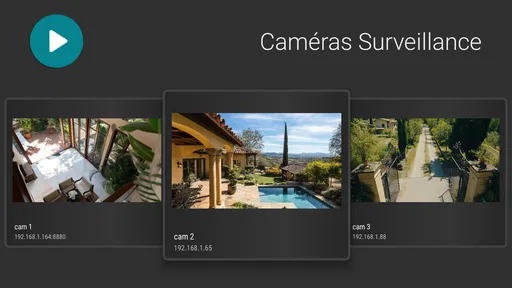
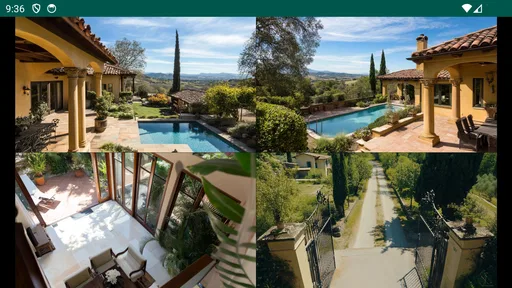
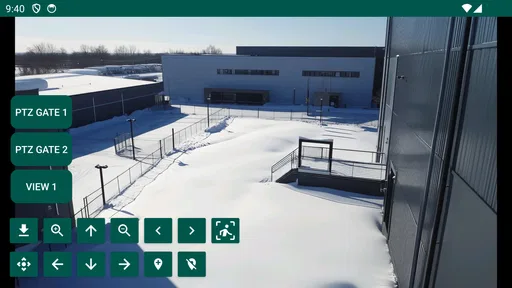
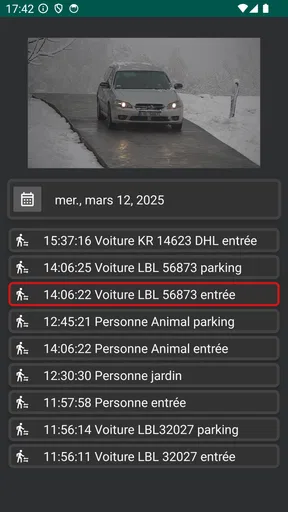
 Analyse par AppCompare
Quand je veux vérifier ce qui se passe chez moi sans être sur place, mon premier réflexe est de chercher une image en direct plutôt que de me fier à une notification isolée. Visionneuse de caméra IP WiFi s’adresse précisément à ce besoin : consulter sur téléphone le flux d’une caméra IP, WiFi ou de vidéosurveillance. L’idée est pratique, mais l’expérience dépend beaucoup d’un élément que l’application ne peut pas régler à votre place : disposer d’une caméra compatible et connaître les informations nécessaires pour s’y connecter.
Un usage précis plutôt qu’un système tout-en-un
Je vois surtout cette application comme un écran supplémentaire pour du matériel déjà en place. Elle est adaptée à la personne qui a une caméra fonctionnelle et souhaite vérifier une image sans ouvrir l’interface habituelle sur un ordinateur. En revanche, si vous partez de zéro, il faut distinguer clairement la visionneuse de la caméra et du service qui la rend accessible : l’application ne remplace pas l’installation du matériel.
Le développeur, kapron-ap, propose ici un outil orienté vers la consultation, dans la catégorie maison et décoration. Sur Android, l’installation est gratuite, avec des achats intégrés susceptibles d’être facturés de 2,09 € à 14,99 € via Play. Je commencerais donc par tester le parcours avec une caméra que je connais déjà et je ne paierais pour une option qu’après avoir vérifié qu’elle correspond à un besoin concret.
De la caméra au premier aperçu
Je commence par vérifier ce qui doit déjà être en place avant d’aborder l’ajout d’une caméra : connaître son modèle et savoir où retrouver ses paramètres évite bien des essais à l’aveugle. Dans cette partie, je distingue ce que la visionneuse peut faire de ce qui dépend du matériel et du réseau, puis je passe aux premiers gestes qui rendent le test plus facile à interpréter.
Commencer par identifier son matériel
Avant même d’ouvrir l’application, je vérifie comment ma caméra peut être consultée. Une caméra IP déjà configurée sur le réseau domestique n’est pas forcément prête à être ajoutée automatiquement à un nouvel outil. Il peut falloir retrouver son adresse réseau, son port ou les identifiants définis lors de l’installation. Cette préparation est moins séduisante que le simple fait d’appuyer sur un bouton, mais elle évite de confondre un problème de connexion avec un défaut de l’application.
Ce point compte surtout si la caméra a été installée par quelqu’un d’autre. Je conseille de récupérer les informations de configuration auprès de cette personne avant de commencer, plutôt que de réinitialiser l’appareil au hasard. Une remise à zéro peut couper l’accès à d’autres outils déjà utilisés dans la maison. Pour une caméra neuve, mieux vaut également suivre d’abord la procédure du fabricant et vérifier qu’elle fonctionne sur le réseau voulu.
Développée par kapron-ap, l’application est un outil de visualisation, pas une caméra à elle seule. Elle convient donc à ceux qui possèdent déjà un appareil de surveillance et veulent consulter son image depuis Android. Cette distinction est importante : si vous cherchez à acheter, installer et gérer tout un système depuis une interface unique, une application officielle liée à votre modèle peut être un point de départ plus simple.
À lire avant de choisir

CapCut : monter plus vite, publier dans l’écosystème ByteDance

Among Us ou les jeux de tir : pour jouer entre amis, l’enquête l’emporte

Toca Boca World : passer des activités guidées au jeu libre

PUBG MOBILE : la communauté fait vivre le jeu, sans toujours accueillir tout le monde

Instagram, la machine à capter l’attention au service de Meta

Zoom Workplace sur mobile : l’appel est simple, le reste se perd dans les menus
Ajouter la caméra sans brûler les étapes
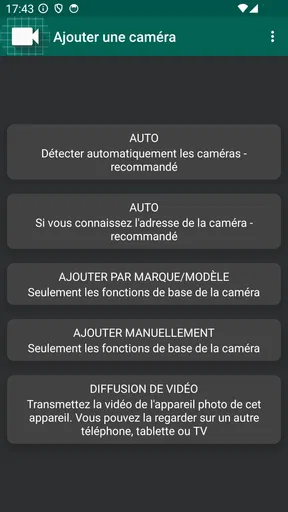
Une fois les paramètres disponibles, je procède méthodiquement : je garde la caméra alimentée, je vérifie que le téléphone dispose d’un accès réseau, puis je saisis les informations de connexion avec soin. Pour éviter les erreurs, je teste un seul appareil à la fois et je note les paramètres qui fonctionnent. Quand plusieurs caméras sont en jeu, cette petite discipline rend beaucoup plus facile l’identification d’une faute de frappe ou d’un appareil hors ligne.
Si le flux ne s’affiche pas, je commence par les causes les plus ordinaires : caméra éteinte, mauvais mot de passe, adresse incorrecte ou téléphone connecté à un réseau qui ne peut pas joindre l’appareil. Une image noire ne prouve pas automatiquement que l’application est en panne. À l’inverse, si la caméra fonctionne dans son outil habituel mais pas ici, je reviens aux paramètres de connexion et à la compatibilité plutôt que de recommencer toute l’installation.
Pour un premier essai, je préfère tester depuis le même réseau que la caméra. Cela permet de savoir si les réglages de base sont corrects avant de tenter une consultation à distance. L’accès depuis l’extérieur dépend souvent de la configuration du réseau et de la caméra elle-même ; il ne faut donc pas supposer que l’installation de cette visionneuse suffit à rendre chaque appareil accessible partout.
Ce que l’image permet — et ne permet pas — de conclure
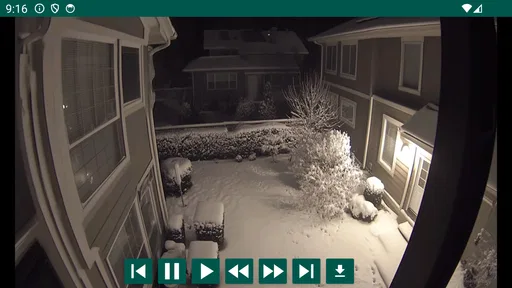
Quand le flux apparaît, l’usage principal est immédiat : jeter un œil à une pièce, une entrée ou un espace surveillé. Dans mon scénario quotidien, je peux vérifier que la porte du garage est restée fermée ou regarder si une livraison a été déposée, sans me déplacer jusqu’à l’écran d’un ordinateur. Ce regard en direct est utile pour lever un doute ponctuel, mais il ne remplace pas un système complet de détection, d’enregistrement et d’alerte.
Je garde aussi en tête qu’une image en direct dépend de la qualité de la connexion et du fonctionnement de la caméra. Si le réseau est instable, l’affichage peut être lent ou interrompu. Pour une vérification importante, je ne me contente pas d’un seul chargement qui échoue : je contrôle d’abord si l’appareil est toujours alimenté et accessible, puis je réessaie. Ce réflexe évite de prendre une coupure réseau pour un incident dans la pièce surveillée.
Une vérification rapide dans une journée chargée
Imaginez que vous soyez au travail et qu’un voisin vous demande si une fenêtre du garage est restée ouverte. Si la caméra est déjà configurée et joignable, vous pouvez consulter son flux pour trancher sans demander à quelqu’un de se déplacer. Je trouve ce type de vérification plus adapté à l’application qu’une surveillance permanente : on ouvre l’image pour répondre à une question précise, puis on ferme l’écran.
Pour rendre ce geste moins laborieux, je préparerais les noms et paramètres des caméras avant d’en avoir besoin, et je vérifierais le fonctionnement à la maison plutôt qu’au moment où je suis pressé. Un essai sur le réseau local, puis un autre depuis l’endroit où l’on compte consulter l’image, permet de séparer les problèmes de caméra des limites d’accès à distance. Ce petit test préalable évite de découvrir un mot de passe oublié au mauvais moment.
Un parcours utile, avec des relais à surveiller
Une fois l’image affichée, le parcours ne s’arrête pas au téléphone : la caméra, le réseau et les personnes qui doivent consulter le flux forment une même chaîne. Je m’intéresse ici à ces relais, notamment à la façon de préparer un accès partagé sans disperser les identifiants, avant d’examiner ce qui se passe quand la connexion ou les attentes dépassent le simple affichage en direct.
Passer du téléphone au réseau domestique
La valeur de l’application se joue dans ce relais : le téléphone demande une image, la caméra doit être joignable, puis le flux revient à l’écran. Quand tout est déjà configuré, la consultation peut être bien plus rapide que de démarrer un ordinateur ou de chercher l’application de bureau utilisée lors de l’installation. En revanche, si le réseau domestique a changé de nom ou de mot de passe, ou si la caméra a reçu une nouvelle adresse, il faut parfois reprendre les réglages.
Un conseil concret consiste à noter les informations de chaque caméra avec un nom parlant, comme « entrée » ou « atelier », dans un endroit sûr. Cela aide à ne pas mélanger les flux et facilite le dépannage après un changement de routeur. Je ne conserverais pas ces identifiants dans une note visible ou partagée sans précaution : l’accès à une caméra révèle des images privées, et les mots de passe méritent le même soin que ceux d’autres équipements connectés.
La consultation à distance est le cas où les attentes doivent rester mesurées. Une caméra accessible uniquement à l’intérieur du réseau peut très bien fonctionner à la maison tout en restant inaccessible depuis un autre lieu. Il faut alors vérifier la configuration réseau et les possibilités prévues par le fabricant de la caméra. Si vous ne souhaitez pas toucher à ces réglages, une solution officielle qui gère elle-même l’accès distant sera probablement plus commode.
Transmettre l’accès sans perdre le contrôle
Dans une maison partagée, le besoin ne se limite pas toujours à l’utilisateur qui a installé la caméra. Il peut s’agir de laisser un proche vérifier une pièce pendant une absence ou de permettre à une autre personne de contrôler l’entrée. Avant de transmettre des accès, je clarifie qui peut consulter le flux et je choisis des identifiants adaptés, plutôt que de partager machinalement le compte principal. La simplicité d’une visionneuse ne dispense pas de réfléchir à la confidentialité des images.
Pour un usage familial, je ferais aussi un essai avec la personne concernée avant de compter sur elle en situation réelle. Elle doit savoir quel flux ouvrir et quoi vérifier si rien ne s’affiche. Ce petit passage de relais révèle souvent les difficultés les plus banales : caméra mal nommée, mot de passe oublié ou appareil momentanément hors ligne. L’application peut afficher une image, mais la fiabilité du processus dépend aussi de la façon dont le matériel et les accès sont organisés.
Je serais plus prudent si plusieurs personnes doivent accéder aux images depuis des lieux différents ou si le partage doit être limité à certaines caméras. Dans ce cas, vérifiez d’abord comment les comptes et les droits sont gérés par votre matériel et son application habituelle. Une visionneuse pensée pour afficher un flux n’est pas automatiquement le meilleur outil pour organiser les accès d’une famille, d’une équipe ou d’un commerce.
Une visionneuse face aux applications habituelles
Par rapport à l’application fournie par le fabricant, une visionneuse indépendante peut être intéressante si l’on veut consulter une caméra IP sans rester attaché à l’interface d’une seule marque. C’est aussi une piste pour quelqu’un qui utilise déjà plusieurs appareils et préfère tester un accès direct. Mais l’application officielle connaît généralement mieux les particularités de son matériel et peut réunir, selon le modèle, des réglages ou fonctions de gestion que la simple consultation ne couvre pas.
Face à un système de vidéosurveillance complet, la différence est encore plus nette. Ici, je pense d’abord à l’image en direct. Si votre priorité est de recevoir des alertes fiables, d’archiver les séquences, de gérer des zones de détection ou de contrôler plusieurs utilisateurs depuis un tableau de bord, vérifiez que la caméra et le service que vous utilisez prennent ces besoins en charge. Je ne choisirais pas une visionneuse seule comme unique solution de sécurité pour une maison ou un commerce.
La fiche de l’application affiche une moyenne de 3,6 sur 5, issue d’environ 9 600 évaluations, et plus d’un million d’installations. Ces chiffres suggèrent un outil utilisé par un public réel, mais ils ne garantissent pas une expérience identique avec toutes les caméras. La compatibilité et la qualité de configuration restent les critères qui pèseront le plus dans votre cas.
Le coût et les limites à prendre en compte
L’application est gratuite à installer, ce qui permet de vérifier si elle répond à un besoin simple sans payer d’emblée. Des achats intégrés peuvent toutefois être facturés entre 2,09 € et 14,99 € via Play. Je vérifierais les options proposées dans l’application avant de m’engager, surtout si je ne cherche qu’à afficher un flux. Le tarif ne dit pas à lui seul si une fonction donnée vous sera utile : c’est votre usage, et la compatibilité de la caméra, qui doivent guider le choix.
La version actuelle est 11.1.7 et l’application fonctionne à partir d’Android 5.0. Elle est classée PEGI 3. La note de contenu indique qu’elle convient à un public général, mais cela ne signifie pas que les images consultées sont anodines : une caméra orientée vers une entrée ou une pièce impose de respecter la vie privée des personnes filmées. Je recommande de limiter le cadrage à ce qui est nécessaire et de prévenir les personnes concernées lorsqu’il y a lieu de le faire.
Un autre point pratique est le téléphone utilisé pour consulter l’image. Cette application vise Android : si vous cherchez le même usage sur un iPhone, je ne partirais pas du principe que cette installation répondra à votre besoin. Je vérifierais plutôt les possibilités de l’application officielle de la caméra ou d’une solution disponible pour l’appareil que vous utilisez. Ce détail compte particulièrement dans un foyer où plusieurs personnes n’ont pas le même type de téléphone.
Le principal frein que je vois n’est donc pas le geste de consulter un flux, mais le chemin qui y mène. Si vous ne connaissez pas les paramètres de votre caméra, si elle dépend d’un service propriétaire ou si votre réseau est difficile à configurer, le démarrage risque de demander de la patience. Pour une personne qui veut une installation guidée et un fonctionnement sans réglages, ce n’est pas forcément le choix le plus confortable.
À qui je la conseillerais
Je la conseillerais à quelqu’un qui possède déjà une caméra IP, sait où trouver ses paramètres et veut un moyen pratique de regarder son flux sur Android. Elle peut aussi dépanner lorsqu’on veut consulter une caméra depuis un appareil différent de celui qui sert habituellement à la gérer. Le meilleur résultat s’obtient avec une installation préparée, un réseau stable et des identifiants conservés proprement.
Je la laisserais de côté si je devais choisir une caméra, la configurer sans aide et obtenir immédiatement un système complet avec alertes et stockage. Dans ce cas, l’application du fabricant ou une solution de surveillance intégrée sera généralement plus cohérente. Elle n’est pas non plus le bon outil si votre priorité est de surveiller à distance sans vouloir comprendre les réglages réseau qui peuvent être nécessaires.
En résumé, Visionneuse de caméra IP WiFi remplit une tâche précise : relier un téléphone Android à une caméra compatible pour consulter son image en direct. J’apprécie cette approche ciblée et le fait de pouvoir commencer sans frais, tout en gardant à l’esprit les achats intégrés et la configuration parfois moins immédiate qu’avec une solution liée à une seule marque. Si votre caméra est déjà prête et que vous voulez simplement vérifier ce qui se passe, elle mérite un essai ; si vous attendez un système de sécurité complet qui s’occupe de tout, mieux vaut choisir une autre catégorie d’outil.
Avantages
- Compatible avec de nombreuses caméras IP
- selon les modèles pris en charge.
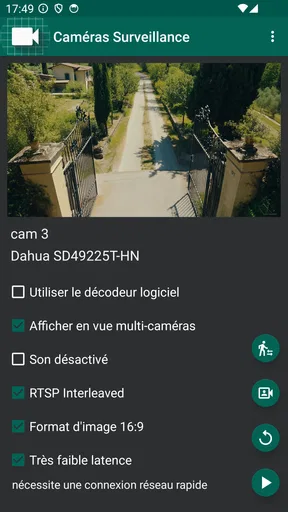
- Permet de surveiller plusieurs caméras depuis une seule interface.
- L’accès à distance aide à garder un œil sur son domicile en déplacement.
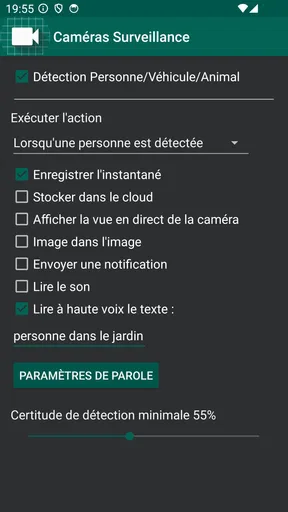
- Les alertes de détection peuvent signaler une activité inhabituelle.
- La visualisation en direct facilite le contrôle rapide des lieux surveillés.
Inconvénients
- La configuration peut nécessiter des connaissances réseau de base.
- La qualité de l’image dépend fortement de la caméra et de la connexion.
- Le flux vidéo peut se couper si le Wi-Fi est instable.
- Les fonctions disponibles varient selon la marque et le modèle de caméra.
- L’accès à distance soulève des enjeux de confidentialité et de sécurité.
FAQ sur Visionneuse de caméra IP WiFi
À quoi sert Visionneuse de caméra IP WiFi ?
Visionneuse de caméra IP WiFi permet de consulter le flux vidéo d’une caméra compatible depuis un téléphone ou une tablette, généralement lorsque la caméra et l’appareil sont reliés au même réseau ou lorsque l’accès à distance est pris en charge. Les fonctions disponibles dépendent du modèle de caméra et de l’application : vérifiez la compatibilité, les protocoles pris en charge et les instructions du fabricant avant le téléchargement.
Comment connecter une caméra à l’application ?
La procédure varie selon la caméra : certaines se configurent en saisissant son adresse IP et son port, tandis que d’autres nécessitent des identifiants, un protocole compatible ou un nom d’hôte. Il faut généralement connecter la caméra au réseau, puis renseigner ses informations dans l’application. Consultez le manuel de l’appareil et évitez de laisser le mot de passe par défaut, surtout si la caméra est accessible depuis Internet.
Puis-je regarder ma caméra en dehors de mon domicile ?
L’accès à distance n’est pas garanti pour toutes les caméras ni pour toutes les configurations. Il peut dépendre des fonctions du modèle, de la configuration du réseau, d’un service du fabricant ou de paramètres spécifiques du routeur. Si le flux fonctionne uniquement lorsque le téléphone est connecté au Wi-Fi local, vérifiez les options d’accès distant indiquées dans la documentation de la caméra avant de compter sur un visionnage hors de chez vous.
L’application est-elle compatible avec toutes les caméras IP ?
Non, une application de visualisation ne prend pas nécessairement en charge chaque caméra disponible. La compatibilité peut dépendre de protocoles comme RTSP ou ONVIF, du format vidéo, du mode d’authentification et des réglages du fabricant. Avant l’installation, comparez les spécifications de votre caméra avec celles de l’application et vérifiez sa version du système d’exploitation. Une caméra propriétaire peut exiger l’application officielle de sa marque.
Quels éléments vérifier pour protéger ma vie privée ?
Une caméra connectée peut transmettre des images sensibles : sécurisez donc son compte et son réseau avant de l’utiliser. Remplacez les identifiants par défaut par un mot de passe robuste, installez les mises à jour du fabricant et limitez l’accès aux personnes nécessaires. Consultez également la fiche de confidentialité de l’application pour comprendre quelles données sont collectées. Pour un usage à distance, activez uniquement les fonctions réseau que vous comprenez et dont vous avez besoin.


